Linux 通用配置
- myzsh 安装与配置
- SSH 免密登陆
- Nginx 安装及配置
- 基于 LazyVim 将 nvim 打造成 c++ IDE
- 在 docker 中打造 ubuntu 开发环境
- neonvim 安装与配置
- 基于源码安装 gdb
- NVM 管理多版本 Node.js
- 基于 SSH Tunnel 打造自动化全链路代理网络
- Mac M系列芯片 (ARM64) 基于 Docker-Compose 高性能部署宝塔面板技术方案
myzsh 安装与配置
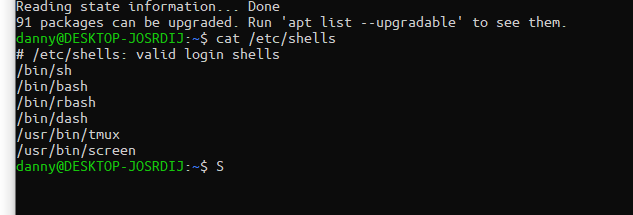
Check the env
cat /etc/shells
Install zsh
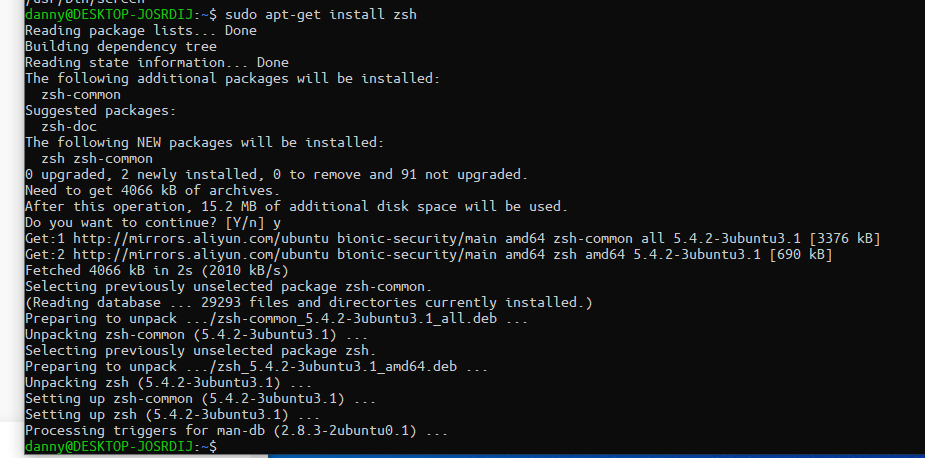
sudo apt-get install zsh
## replace zsh as default shell manager
sudo chsh -s $(which zsh) $USER
Install oh-my-zsh
sudo apt-get install wget
sudo apt-get install git

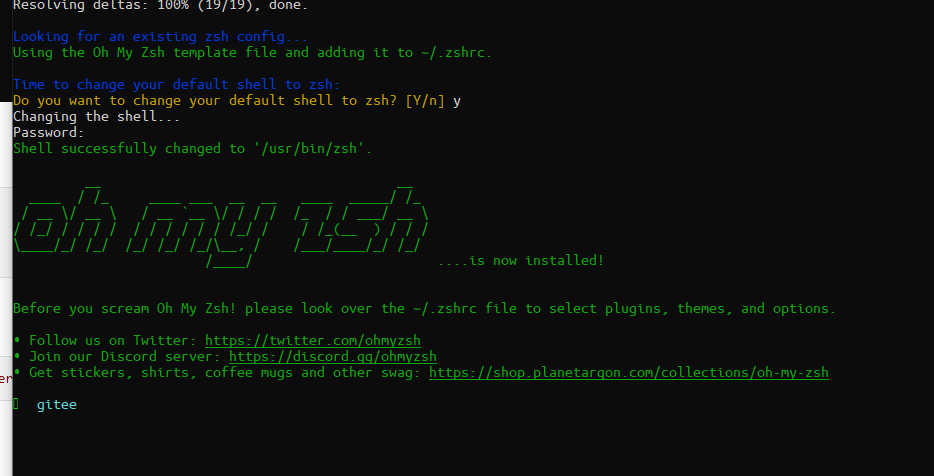
wget https://github.com/robbyrussell/oh-my-zsh/raw/master/tools/install.sh -O - | sh
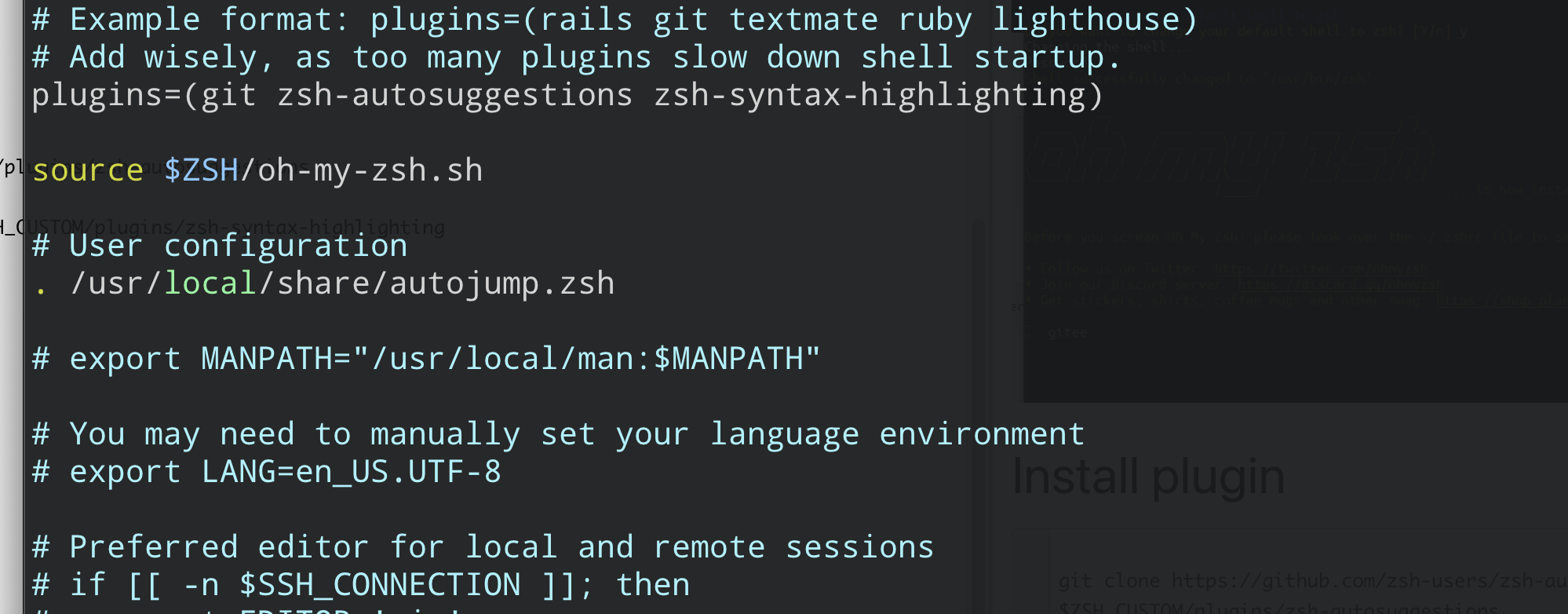
Install plugin
git clone https://github.com/zsh-users/zsh-autosuggestions $ZSH_CUSTOM/plugins/zsh-autosuggestions

git clone https://github.com/zsh-users/zsh-syntax-highlighting.git $ZSH_CUSTOM/plugins/zsh-syntax-highlighting
Edit myzsh theme
vim ~/.zshrc
##add plugin
plugins=(git zsh-autosuggestions zsh-syntax-highlighting)
### select a theme
ZSH_THEME="ys"
source ~/.zshrc
Install autojump
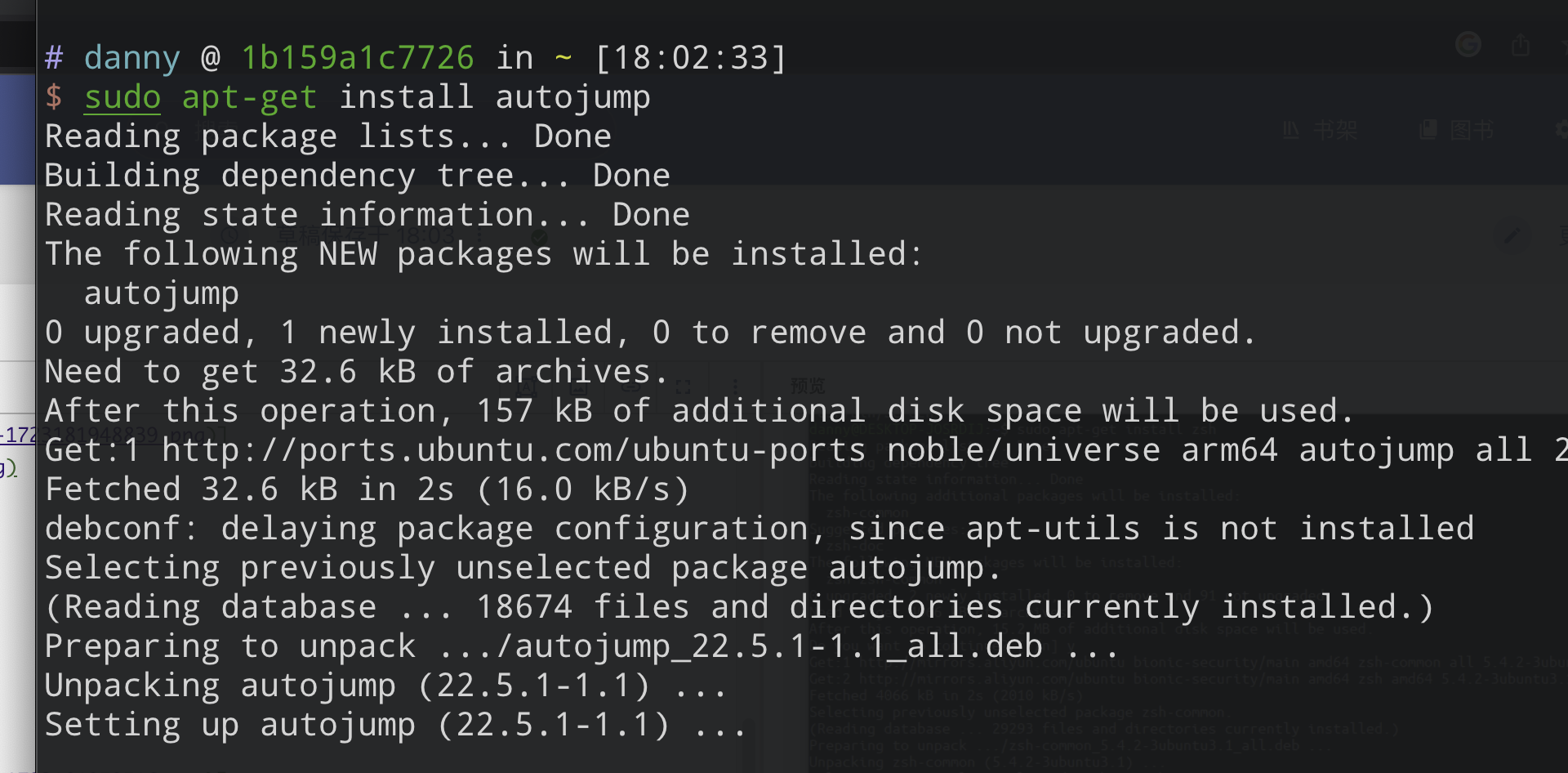
sudo apt-get install autojump

# add autojump.zsh in .zshrc
. /usr/share/autojump/autojump.zsh
oh-my-zsh 在 git 目录下执行命令会卡顿明显,简单的 cd 和 ls 都会。
原因:
插件会读取 git 的配置信息,如果项目目录下有太多的文件,卡顿会非常明显。可以使用以下命令禁止 zsh 自动获取 git 信息,解决卡顿问题:
解决:
- 设置 oh-my-zsh 不读取文件变化信息
git config --add oh-my-zsh.hide-dirty 1- 设置 oh-my-zsh 不读取任何 git 信息
git config --add oh-my-zsh.hide-status 1- 全局设置 oh-my-zsh 不读取文件变化信息
git config --global oh-my-zsh.hide-dirty 1- 全局设置 oh-my-zsh 不读取任何 git 信息
git config --global oh-my-zsh.hide-status 1
SSH 免密登陆
原文链接:https://blog.csdn.net/weixin_43922901/article/details/106078558
该方法和什么终端无关,主要是根据ssh key方式登陆,无需远程主机登录密码,非常方便。
1 生成ssh秘钥和公钥文件
进入本地终端:
ssh-keygen -t rsa
出现如下图所示,这时候请不要一直回车,输入相应的文件名称,因为不输入的话是默认生成id_rsa和id_rsa.pub两个文件。然而,由于很多人其实在本地配置了GitHub的钥匙,因此会存在这样的文件,所以在这里我们需要改个名,比如id_ssh。

输入秘钥文件名:

输入完钥匙文件名称后,在路径~/.ssh/下会生成文件id_ssh和id_ssh.pub

然后执行:
cat id_ssh.pub
把文件中的公钥复制到远程主机的~/.ssh/authorized_keys中,如果没有这个文件,那么请创建一个新的。

2 配置config文件
同样进入到本地 .ssh目录
cd ~/.ssh/
vim config
按如下格式修改目录下的config文件。有几个主机就可以配置几个,但是本地的id_ssh.pub内的公钥内容一定记得复制到远程主机的~/.ssh/authorized_keys中。
Host workhost0  # 远程主机别名
  HostName 192.168.63.8  # 远程主机ip
  User zhangsan  # 你在远程主机的用户名
  Port 22
  IdentityFile ~/.ssh/id_ssh  # 你的ssh秘钥文件

Host workhost1
  HostName 192.168.63.9
  User zhangsan
  Port 22
  IdentityFile ~/.ssh/id_ssh
3 登录
在本地终端执行:
ssh workhost0
即可成功免密登录。
Nginx 安装及配置
安装nginx
wget http://soft.vpser.net/lnmp/lnmp1.6.tar.gz -cO lnmp1.6.tar.gz
tar zxf lnmp1.6.tar.gz
cd lnmp1.6
./install.sh nginx
添加网站
lnmp vhost add
代理HTTP
server {
    listen       80;
    server_name  www.netflt.com;

    location / {
        proxy_pass http://localhost:8080;
        proxy_set_header Host $host;
        proxy_set_header X-Real-IP $remote_addr;
        proxy_set_header X-Forwarded-For $proxy_add_x_forwarded_for;
        proxy_set_header REMOTE-HOST $remote_addr;
    }
}
代理HTTPS
server {
    listen 443 ssl;
    server_name netflt.com;
    ssl_certificate /home/ubuntu/lisence/netflt.com.crt;
    ssl_certificate_key /home/ubuntu/lisence/netflt.com.key;
    ssl_session_cache builtin:1000 shared:SSL:10m;
    ssl_protocols TLSv1 TLSv1.1 TLSv1.2;
    ssl_ciphers HIGH:!aNULL:!eNULL:!EXPORT:!CAMELLIA:!DES:!MD5:!PSK:!RC4;
    ssl_prefer_server_ciphers on;

    location /
    {
        proxy_pass http://localhost:8181;
        proxy_set_header Host $host;
        proxy_set_header X-Real-IP $remote_addr;
        proxy_set_header X-Forwarded-For $proxy_add_x_forwarded_for;
        proxy_set_header REMOTE-HOST $remote_addr;
    }
}
基于 LazyVim 将 nvim 打造成 c++ IDE
工欲善其事,必先利其器. (以下这部分时废话)
从事 C++ 开发这么多年,一直都在用 vscode 作为 IDE, 其插件丰富以及优雅的 UI 交互让人爱不释手.直到有一天发现身边同事用 nvim 一通行云流水的操作,让我意识到自己过去的开发过程中,实际操作效率并不高.于是我决定有必要开始做些改变. 目前开源有不少非常优秀的 nvim 插件管理项目开箱即用,对于小白来说非常友好.但由于其默认集成了了不少通用插件,导致 nvim 启动的时候不够丝滑. 并且这些通用插件又未必都是你需要的,这时候你可能需要了解一些自定义安装插件的方法. 这几天花了一些时间将 nvim 打造成 c++ 开发利器,中间遇到不少坑,总结了些配置,仅供参考.
下载并安装 nvim
主要参考官方手册: https://github.com/neovim/neovim/blob/master/INSTALL.md
macos
brew install neovim
linux
sudo apt-get install neovim
基于 LazyVim 安装初始版本
如果你之前已经安装过 nvim, 为了保险起见,可以先备份或者删除;但确保本次启动前你的配置目录是干净的;
备份原有配置(必须)
mv ~/.config/nvim{,.bak}
备份插件及缓存(可选)
mv ~/.local/share/nvim{,.bak}
mv ~/.local/state/nvim{,.bak}
mv ~/.cache/nvim{,.bak}
克隆官方给的 starter, 这个项目只是一个空壳,主要是用于安装 lazy 以及默认的一些插件
git clone https://github.com/LazyVim/starter ~/.config/nvim
删除 .git 目录,后续你可以创建为自己的 git repo
rm -rf ~/.config/nvim/.git
nvim
首次启动效果如下:

接下来开始配置插件
lazyvim 安装完后,默认的目录结构如下,其中 config 目录下的文件是固定的,不可改变;每个文件对应的功能也有对应的解释,这里不再赘述. Plugins 目录是用来自定义插件的,这里的文件名无所谓, lazyvim 会自动扫描这个目录下的所有文件并尝试加载;

自定义主题
这里已经有一个 example.lua,从这里入手,将文件改名为 default.lua; 并安装自己喜欢的主题, 默认使用的是 tokyonightly; 个人更喜欢 github_dark;
-- Plugins/default.lua
return {
  { "projekt0n/github-nvim-theme" },
  {
    "LazyVim/LazyVim",
    opts = {
      colorscheme = "github_dark",
    },
  },
}
效果如下: 
设置 tab 宽度并显示空格,
-- config/options.lua
-- utf8
vim.g.encoding = "UTF-8"

-- 缩进4个空格等于一个Tab
vim.opt.tabstop = 4
vim.opt.softtabstop = 4

-- >> << 时移动长度
vim.opt.shiftwidth = 4

-- 空格替代tab
vim.opt.expandtab = true

-- 不可见字符的显示,这里只把空格显示为一个点
vim.opt.listchars = "space:·"

-- 默认关闭保存文件时自动格式化
vim.g.autoformat = false

neo-tree 配置
默认情况下,neo-tree 不显示隐藏的文件和目录,但有时候我们是需要的;
return {
  "nvim-neo-tree/neo-tree.nvim",
  opts = {
    filesystem = {
        filtered_items = {
            visible = true,
            show_hidden_count = true,
            hide_dotfiles = false,
            hide_gitignored = true,
            hide_by_name = {
                --'.git', '.DS_Store',  -- 'thumbs.db',
            },
            never_show = {'.git'},
        },
    }
  }
}
在 docker 中打造 ubuntu 开发环境
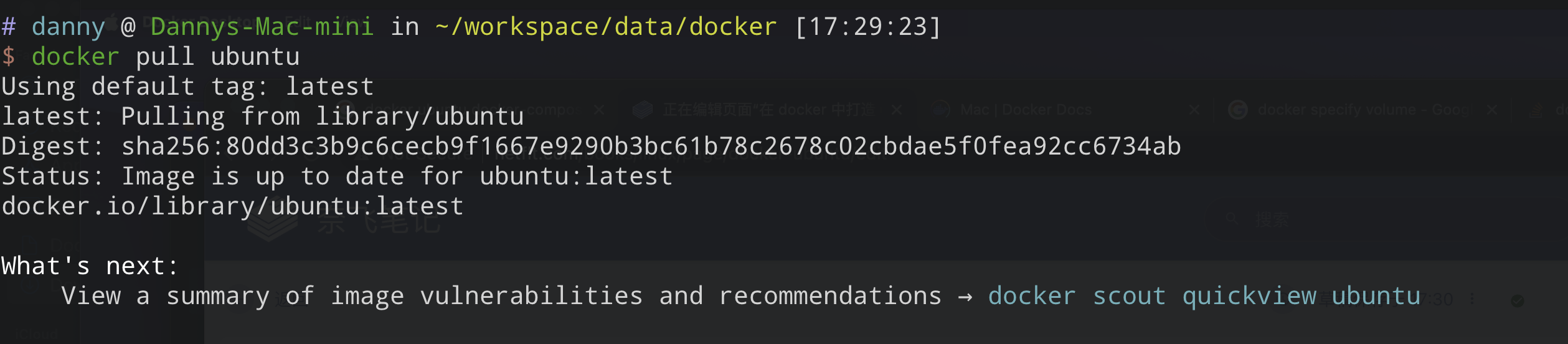
拉取 ubuntu image
docker pull ubuntu
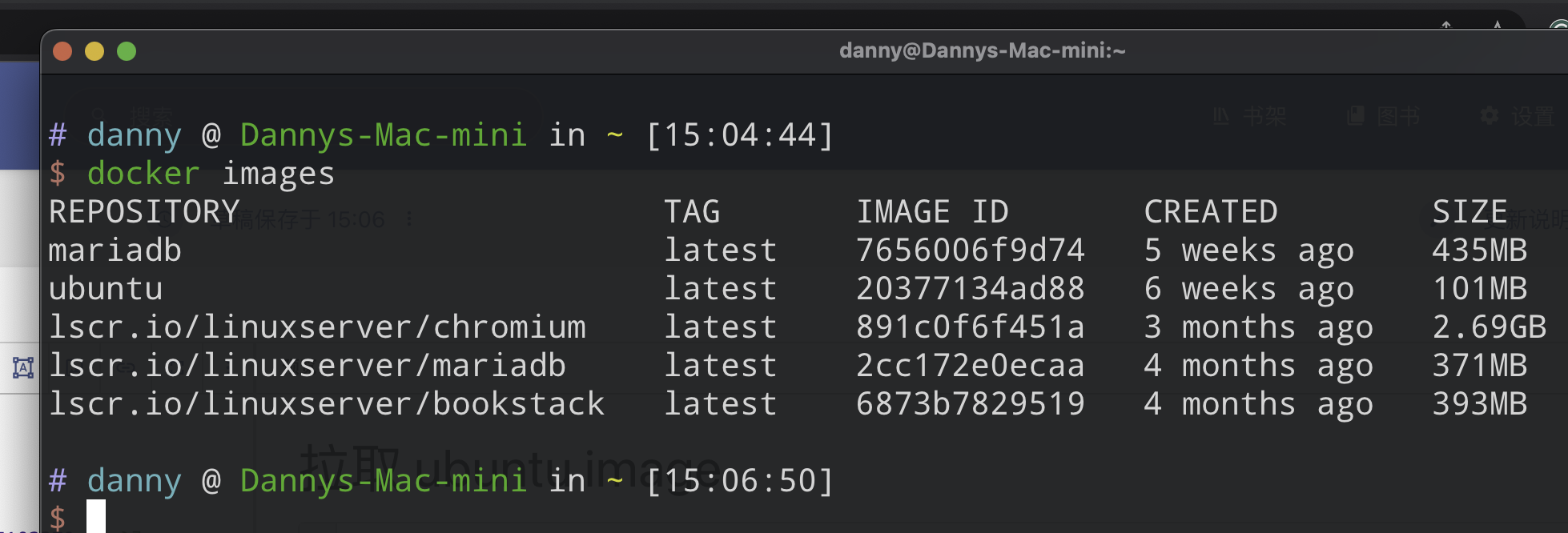
查看 image 是否存在
docker images
启动容器
docker run --name ubuntu-dev -t -i -d -p 3316:22 ubuntu:latest
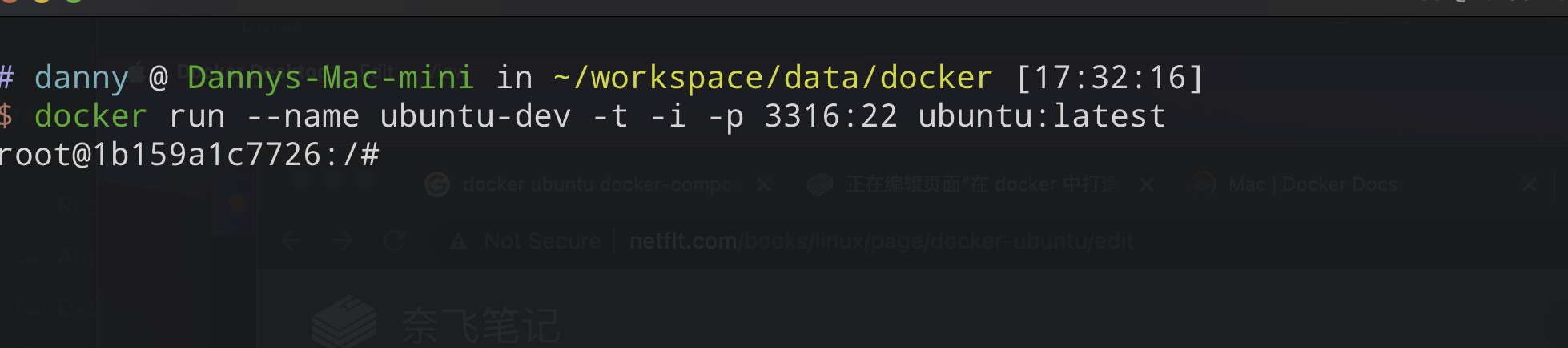 参数说明:
参数说明:
- –name 指定生成的容器的名称
- -i: 以交互模式运行容器,保证容器中STDIN是开启的。通常与 -t 同时使用;
- -t: 为容器重新分配一个伪tty终端,通常与 -i 同时使用;
- -d: 后台运行容器,并返回容器ID;
- -p:可以指定要映射的IP和端口,但是在一个指定端口上只可以绑定一个容器。支持的格式有 hostPort:containerPort、ip:hostPort:containerPort、 ip::containerPort。
- ubuntu 则是镜像名称/版本,镜像ID也可以的。
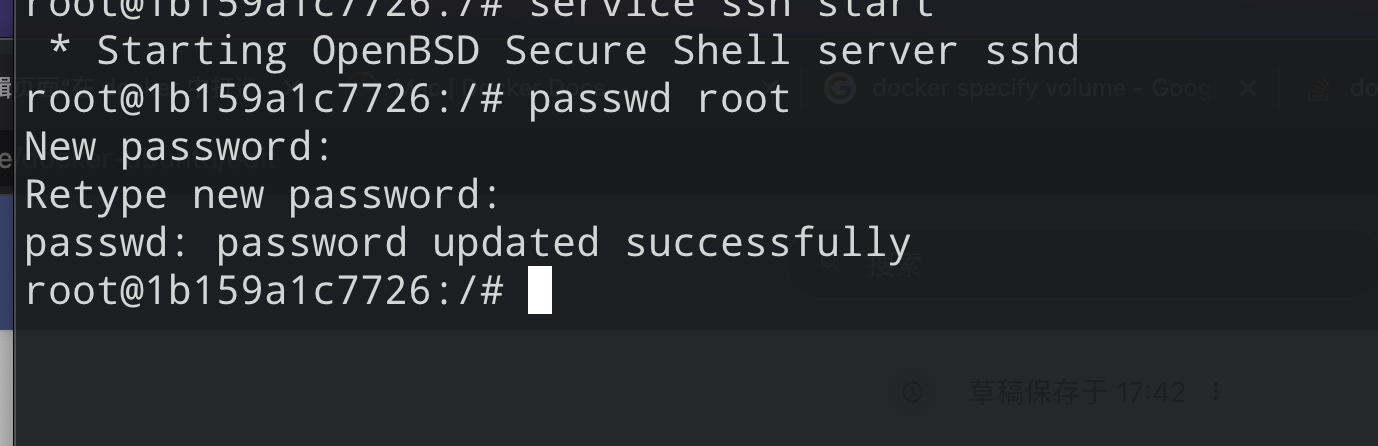
设置 root password
passwd root
创建 sudo 用户
# 更新源并安装 vim
apt-get update
apt-get install vim

# 安装 sudo
apt-get install sudo

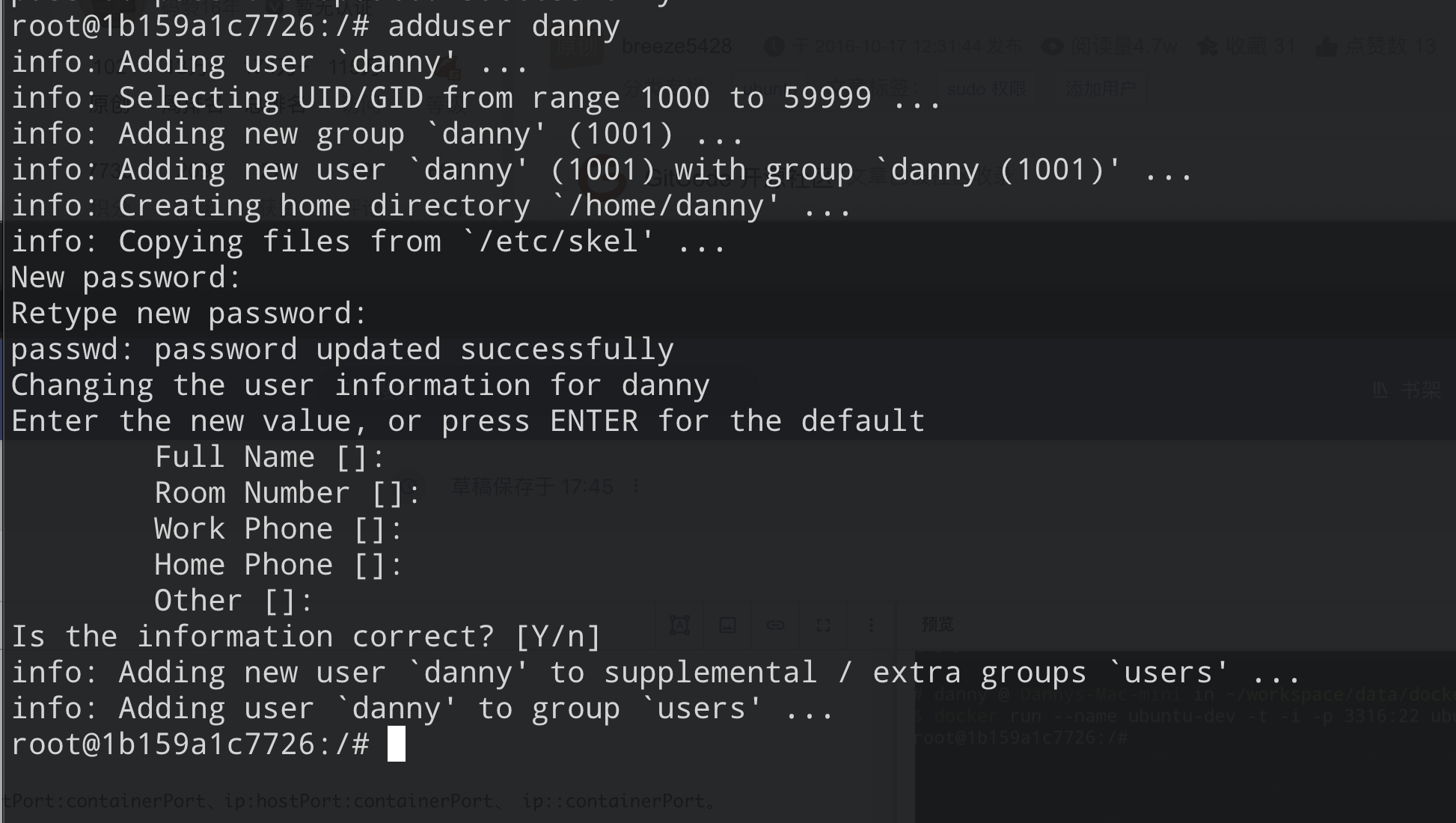
# 创建用户
adduser danny

# 添加到 sudo 分组
usermod -aG sudo danny
安装 ssh 服务
apt-get install openssh-client -y
apt-get install openssh-server -y
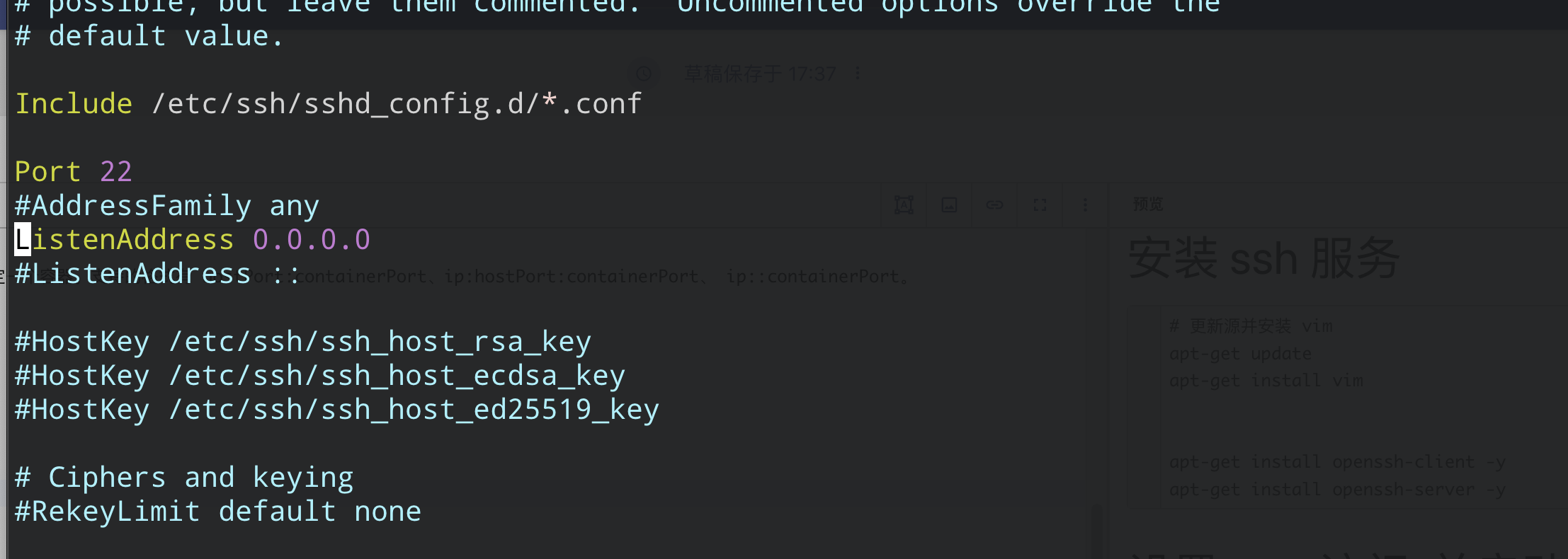
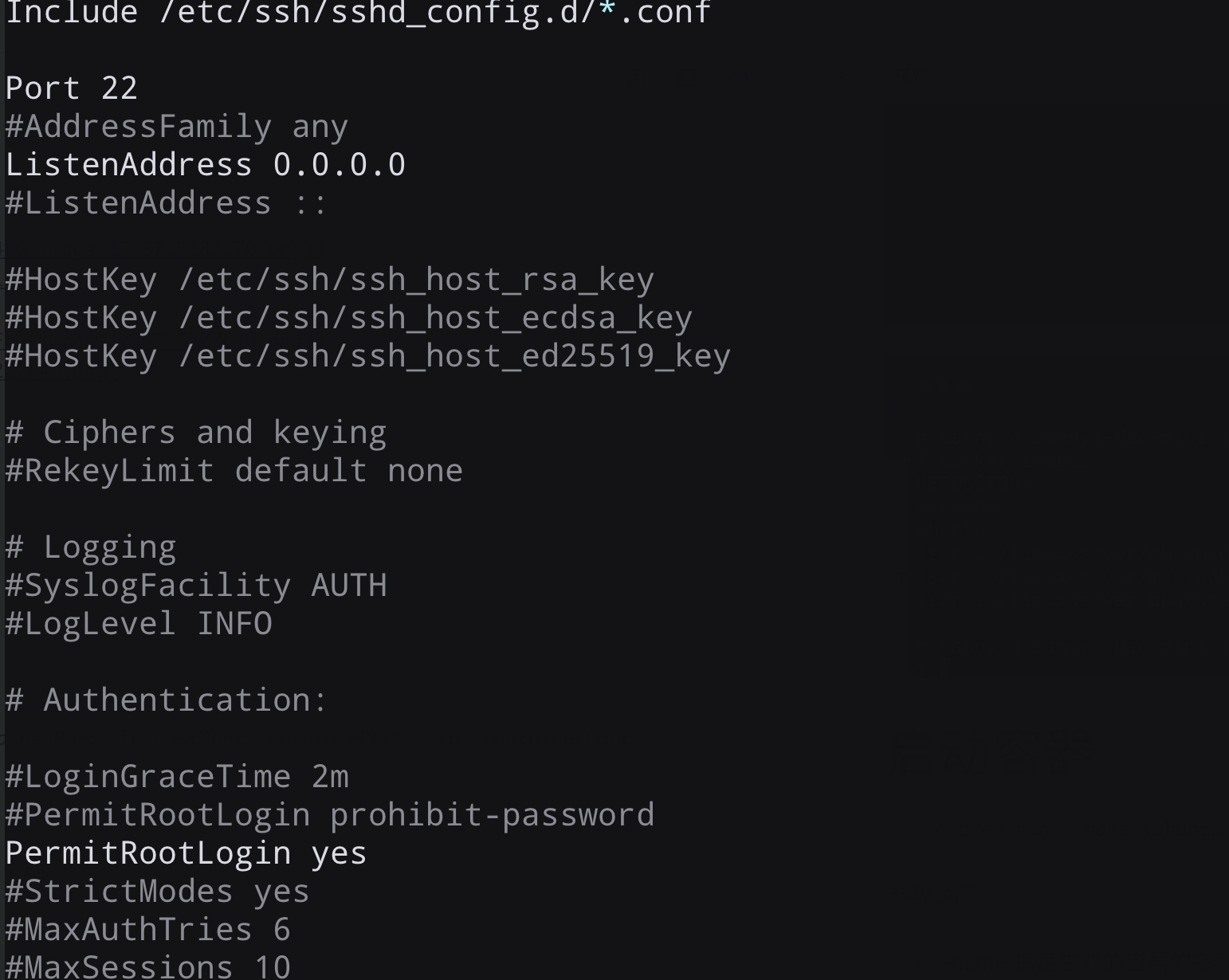
设置端口, 并启动 ssh 服务
vim /etc/ssh/sshd_config
service ssh start
配置 zsh,
参看: http://www.netflt.com/books/linux/page/myzsh-1xF
neonvim 安装与配置
基于 cmd 安装, (有可能版本会比较旧)
sudo apt-get install neovim
基于源码安装
## install gcc build env
sudo apt-get install build-essential
sudo apt-get install cmake

### could not find luajit
sudo apt-get install luajit

## Could NOT find Gettext
sudo apt-get install gettext libgettextpo-dev

# get source
git clone https://github.com/neovim/neovim.git

cd neovim

#switch stable branch
gco stable

make CMAKE_BUILD_TYPE=RelWithDebInfo

sudo make install
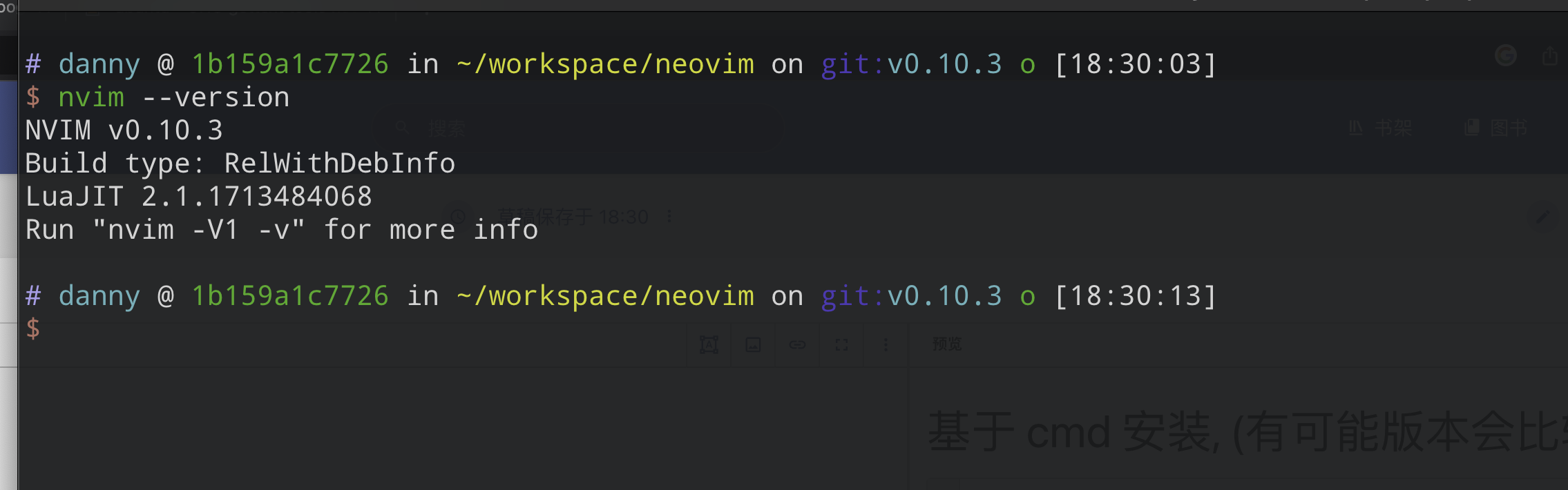
下载 nvim 配置
mkdir -p ~/.config/
git clone https://github.com/netflt/nvim-cpp.git nvim
nvim ./
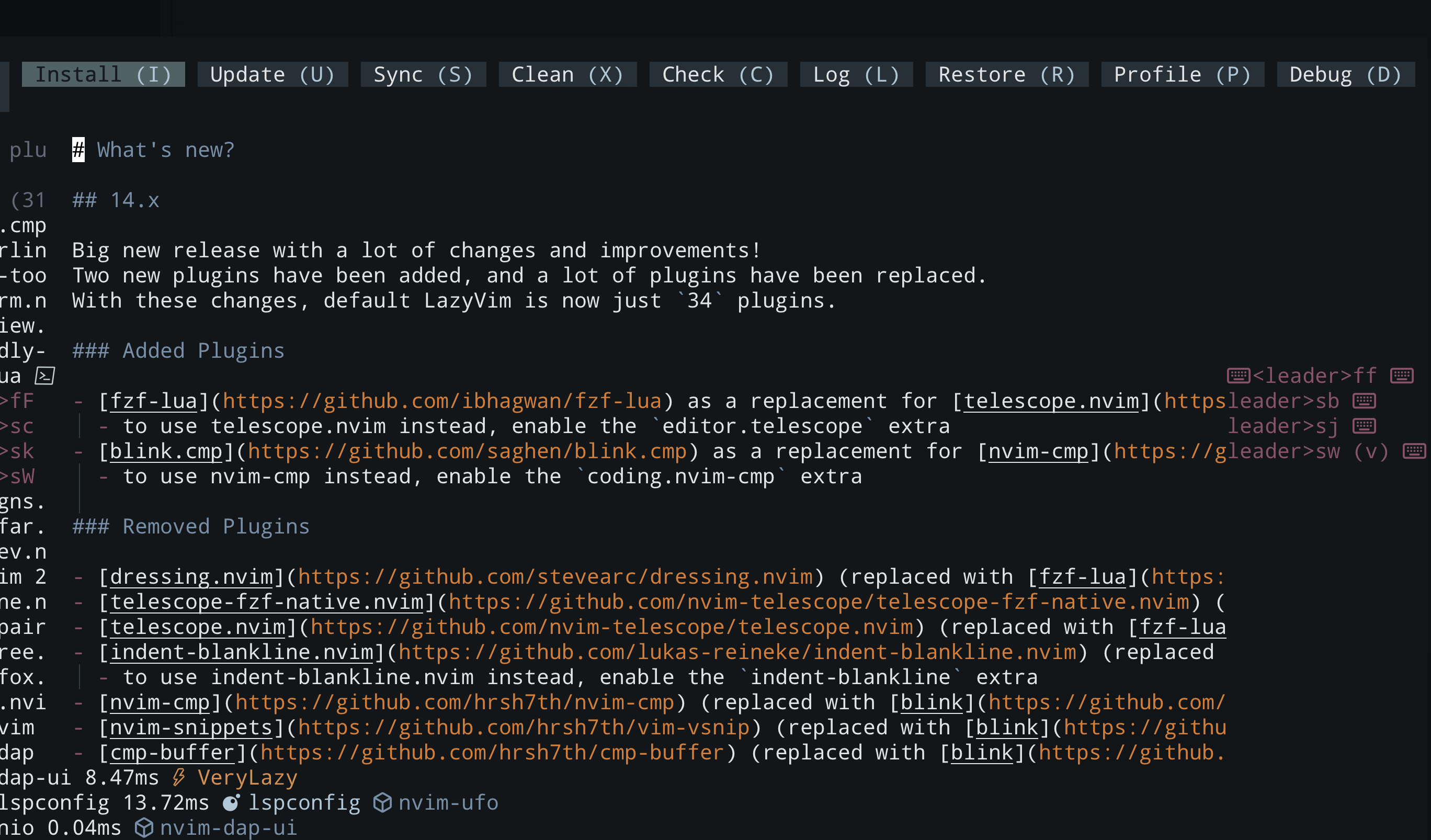
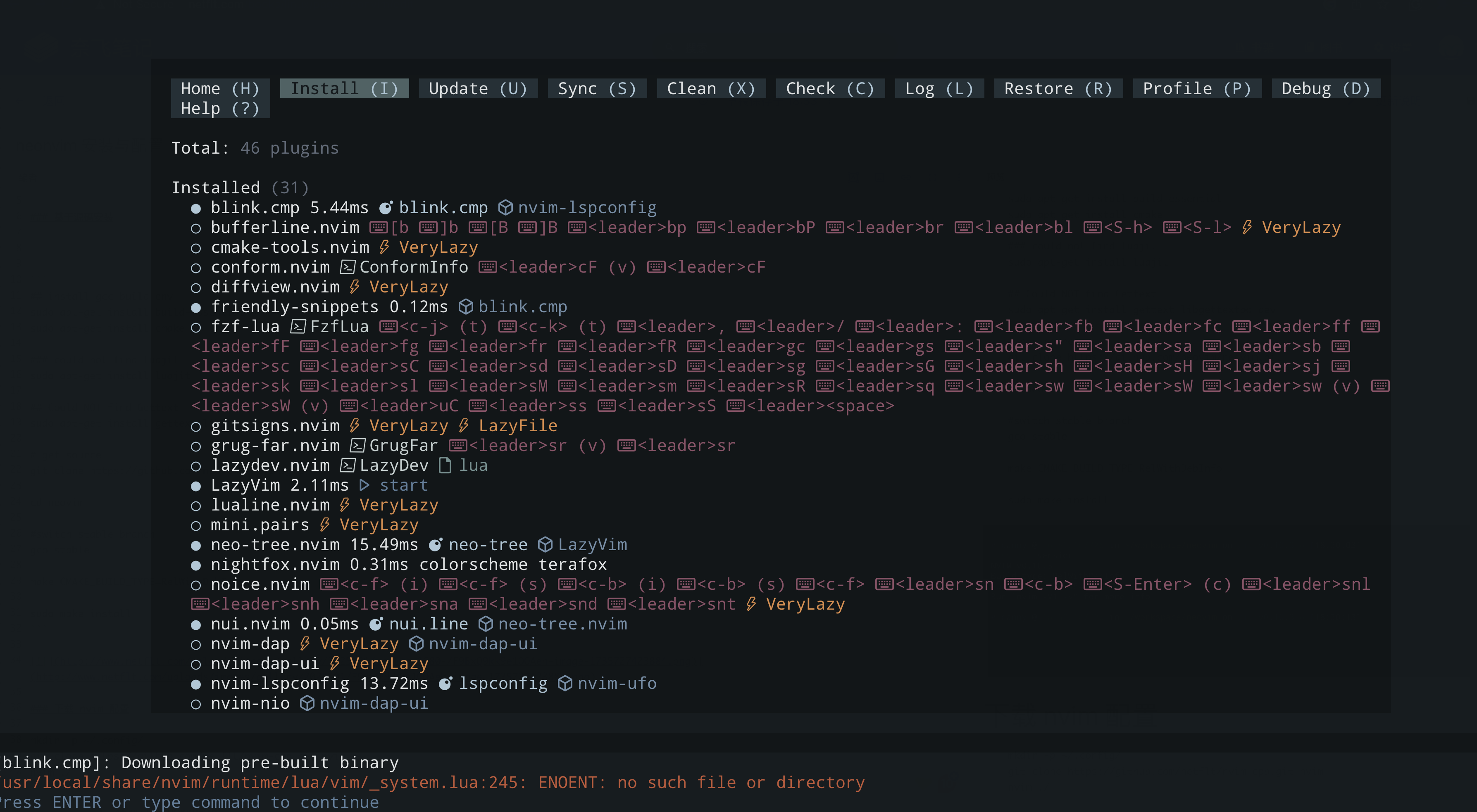
可能出现以下错误原因是 blink_cmp_fuzzy 依赖文件找不到
- curl 没有安装导致 blink_cmp_fuzzy 下载失败; 可以安装 curl 重新启动 nvim 解决
- libblink_cmp_fuzzy 找不到对应的版本,可以手动编译
基于源码安装 gdb
nvim-dap 依赖 gdb 建议使用 gdb-14.2, (低版本不支持 dap协议,而高版本可能提示 set breakpints not stopped)
wget https://ftp.gnu.org/gnu/gdb/gdb-14.2.tar.gz
tar xf gdb-14.2.tar.gz
cd gdb-14.2

mkdir build
cd build
../configure --enable-targets=all --with-expat --with-python=/usr/bin/python3

## error: Building GDB requires GMP 4.2+, and MPFR 3.1.0+.
sudo apt-get install libmpc-dev

## makeinfo: not found
sudo apt-get install texinfo

##编译期间可能会遇到各类依赖错误,可以选择安装
sudo apt-get install flex bison libreadline-dev


make
sudo make install
NVM 管理多版本 Node.js
nvm(Node Version Manager)是一个非常有用的工具,可以让您在同一台机器上安装和管理多个 Node.js 版本。
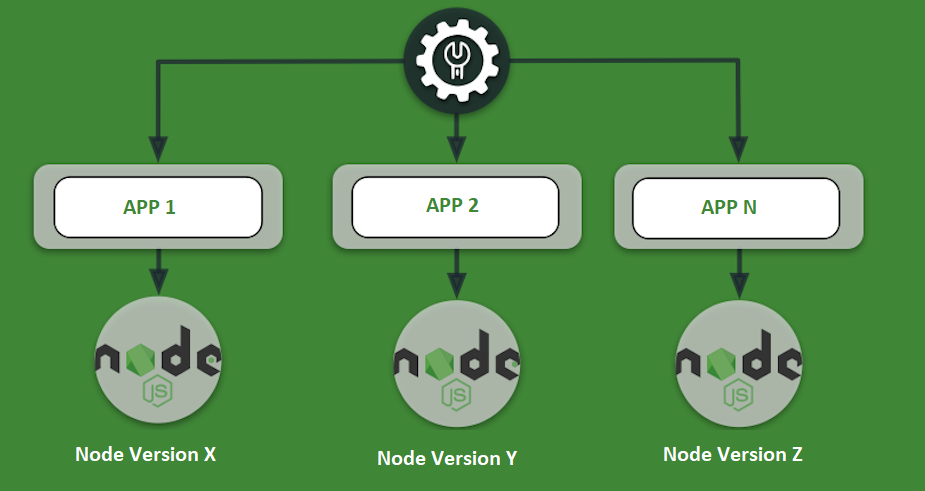
为什么需要 nvm?
- 不同项目可能需要不同版本的 Node.js
- 测试应用在不同 Node.js 版本下的兼容性
- 方便升级和降级 Node.js 版本
安装 nvm
在 macOS/Linux 上安装 nvm:
# 使用 curl 安装
curl -o- https://raw.githubusercontent.com/nvm-sh/nvm/v0.39.3/install.sh | bash

# 或使用 wget 安装
wget -qO- https://raw.githubusercontent.com/nvm-sh/nvm/v0.39.3/install.sh | bash

# 重新加载 shell 配置
source ~/.bashrc
# 或
source ~/.zshrc
在 Windows 上安装 nvm-windows:
- 下载 nvm-windows:https://github.com/coreybutler/nvm-windows/releases
- 下载 nvm-setup.zip
- 解压并运行安装程序
nvm 常用命令:
# 查看 nvm 版本
nvm --version

# 列出所有可安装的 Node.js 版本
nvm list-remote
# Windows 上使用
nvm list available

# 安装最新的 LTS 版本
nvm install --lts

# 安装特定版本
nvm install 18.17.0
nvm install 16.20.1

# 列出已安装的版本
nvm list
# 或
nvm ls

# 切换到特定版本
nvm use 18.17.0

# 设置默认版本
nvm alias default 18.17.0

# 查看当前使用的版本
nvm current

# 卸载特定版本
nvm uninstall 16.20.1
实际使用示例:
# 场景:为不同项目使用不同 Node.js 版本

# 项目 A 使用 Node.js 18
cd project-a
nvm use 18.17.0
node --version  # v18.17.0

# 项目 B 使用 Node.js 16
cd ../project-b
nvm use 16.20.1
node --version  # v16.20.1

# 为项目指定 Node.js 版本
echo "18.17.0" > .nvmrc
nvm use  # 自动使用 .nvmrc 中指定的版本
验证安装是否成功
创建第一个 Node.js 程序:
创建一个名为 hello.js 的文件:
实例
// hello.js
console.log('Hello, Node.js!');
console.log('Node.js 版本:', process.version);
console.log('当前工作目录:', process.cwd());
console.log('操作系统:', process.platform);
预期输出:
Hello, Node.js!
Node.js 版本: v18.17.0
当前工作目录: /Users/username/projects
操作系统: darwin
检查全局安装路径:
# 查看 npm 全局包安装路径
npm config get prefix

# 查看 npm 配置
npm config list

# 查看 Node.js 安装路径
which node
# Windows 上使用
where node
基于 SSH Tunnel 打造自动化全链路代理网络
在终端中使用 AI 工具(如 OpenCode CLI)时,由于网络原因,我们经常需要配置代理。然而,OpenCode 底层的运行时对长连接、流式传输(Streaming)以及代理协议有极为严苛的要求。如果你直接使用 ssh -D 建立的 SOCKS5 代理,或者在环境变量中误加了 http:// 前缀,就会频繁遭遇以下底层报错:
Cannot connect to API: The socket connection was closed unexpectedly
UnsupportedProxyProtocol fetching "https://moonshot.cn"
本文将带你一步步排查这些深坑,并利用 Linux 的 Systemd 将 SSH 动态转发与 HTTP-to-SOCKS 转换器打造成一个高可用、全自动、开箱即用的系统级服务链。
🛠️ 第一部分:痛点分析与核心避坑原理
1. 为什么 SSH 代理容易闪断?
OpenCode 与 AI 接口通信采用的是 HTTP Chunked Stream(流式传输)。当模型在思考(如 DeepSeek-R1 或复杂 Tool Call)时,通道会有数十秒没有任何数据。默认的 SSH 连接没有保活机制,中间的路由器或防火墙会判定连接超时,直接发送 RST 包断开 Socket。
2. 为什么会报 UnsupportedProxyProtocol?
OpenCode 底层依赖的特定运行时,其内置的 fetch() 代理逻辑不接受带协议头的环境变量(例如 http://127.0.0.1:8080 会被判定为非法协议)。正确的做法是只提供纯主机名与端口(127.0.0.1:8080)。
3. 网络拓扑设计
为了完美的兼容性,我们需要搭建如下的转发链路:
OpenCode CLI
   │ (环境变量: 127.0.0.1:8080)
   ▼
[本地 8080 端口] ── (http-proxy-to-socks 转换)
   ▼
[本地 1080 端口] ── (SSH -D 动态转发通道)
   ▼
[远程 SSH 服务器] ── (直连) ──> AI API (如 Moonshot / OpenAI)
🚀 第二部分:全链路自动化服务配置指南
前提条件
在开始前,请确保你已经配置好了 SSH 免密公钥登录。在终端执行 ssh user@remote_server_ip 时不需要手动输入密码。
步骤一:创建基础 SSH 常驻服务
首先,我们将普通的 SSH 动态转发命令打造成一个具备自动心跳保活、死服自动重启的 Systemd 系统服务。
创建服务文件:
sudo vim /etc/systemd/system/ssh-proxy.service
粘贴以下配置(请根据注释将 your_username 等信息替换为你本机的真实信息):
[Unit]
Description=SSH SOCKS5 Proxy Service
After=network.target

[Service]
Type=simple
# 替换为你本机的真实 Linux 用户名
User=your_username
# -N: 不执行远程命令; -D: 开启 SOCKS5 端口; ServerAliveInterval: 每15秒发送心跳防止断连
ExecStart=/usr/bin/ssh -N -D 1080 -o ServerAliveInterval=15 -o StrictHostKeyChecking=no -i /home/your_username/.ssh/id_rsa user@remote_server_ip
# 核心:网络波动断开后,5秒后无限自动重连
Restart=always
RestartSec=5

[Install]
WantedBy=multi-user.target
步骤二:安装并创建 HTTP 协议转换服务
为了让不支持 SOCKS5 协议或对协议头敏感的工具完美运行,我们需要将 SOCKS5 转换为纯 HTTP 代理。
全局安装转换工具(避免在 Systemd 中使用不稳定的 npx):
sudo npm install -g http-proxy-to-socks
检查安装路径:
which hpts
# 假设输出为 /usr/local/bin/hpts
创建转换服务文件:
sudo vim /etc/systemd/system/http-to-socks.service
粘贴以下配置,利用 Requires 和 After 声明服务依赖,让两个服务形成捆绑:
[Unit]
Description=HTTP to SOCKS Proxy Converter
# 强依赖:声明必须在 SSH 代理服务启动成功后,本服务才启动
After=ssh-proxy.service
Requires=ssh-proxy.service

[Service]
Type=simple
User=your_username
# 将本地 1080 的 SOCKS5 代理桥接到本地 8080 的 HTTP 代理
ExecStart=/usr/local/bin/hpts -s 127.0.0.1:1080 -p 8080
Restart=always
RestartSec=3

[Install]
WantedBy=multi-user.target
步骤三:一键激活服务生态链
得益于 Systemd 的依赖机制,你现在只需要启动最上层的 http-to-socks 服务,系统就会自动拉起底层的 SSH 代理。
# 刷新 Systemd 守护进程配置
sudo systemctl daemon-reload

# 允许开机自启并立即运行 HTTP 转换服务
sudo systemctl enable --now http-to-socks

# 检查运行状态(看到绿色 active (running) 即代表全链路打通)
sudo systemctl status http-to-socks
💻 第三部分:终端环境配置与测试
现在,底层的代理网络已经默默在后台守候。我们最后需要让 OpenCode CLI 认得这条路径。
打开你的终端配置文件(如 ~/.bashrc 或 ~/.zshrc):
vim ~/.bashrc
在文件末尾追加以下环境变量。注意:绝对不要在 HTTPS_PROXY 里加 http:// 前缀!
# 规避 UnsupportedProxyProtocol 报错的正确写法
export HTTPS_PROXY=127.0.0.1:8080
export HTTP_PROXY=127.0.0.1:8080
# 必须为本地 TUI 通信设置绕过,防止路由回环
export NO_PROXY=localhost,127.0.0.1
# 针对大模型思考耗时,延长本地客户端超时容错(单位:毫秒,此处为10分钟)
export API_TIMEOUT_MS=600000
保存退出,并刷新终端:
source ~/.bashrc
接下来,直接在终端里输入 opencode 启动。你会发现,无论是流式打字输出,还是长时间的复杂推理,都变得如丝般顺滑,再也不会弹出恼人的 Socket 关闭报错。
🔍 第四部分:日常维护与故障排查
查看链路是否正常通畅:
curl -I --proxy 127.0.0.1:8080 https://moonshot.cn
如果返回了 API 服务的 HTTP 状态码(如 401 或 405 均可,只要不是 Connection Refused),说明代理完全成功。
查看 SSH 是否断线或在重连:
sudo journalctl -u ssh-proxy -f
彻底关闭整个代理集群:
sudo systemctl stop http-to-socks
通过这套方案,我们不仅解决了当前工具的报错,还为本地终端搭建了一个极其稳健的代理基础设施,后续任何对网络环境挑剔的 CLI 工具,都可以直接复用这个 127.0.0.1:8080 端口。
Mac M系列芯片 (ARM64) 基于 Docker-Compose 高性能部署宝塔面板技术方案
本文件详细记录了在搭载 Apple Silicon(M1/M2/M3/M4 系列)芯片、16G 内存、512G 固态硬盘的 Mac 宿主机上,利用 Docker 技术栈进行企业级、高性能宝塔开发环境的声明式部署与调优全流程。
🛠️ 一、 方案架构设计与优势
在 Mac ARM 架构下,本方案摒弃了传统的端口映射(Bridge)模式与第三方封装镜像,采用 “官方纯净镜像 + Host网络 + 宿主机 Rosetta 2 转译” 的企业级组合拳:
- Host 网络模式 (免端口映射): 彻底解决最新版宝塔面板“随机 5 位数独立端口”无法提前映射的矛盾。容器直接共享 Mac 网络栈,宝塔内任何新增端口(如多站点、Redis、Node.js)无需重启 Docker 即可在 Mac 直接访问。
- 文件读写性能优化 (
:cached): 抹平 macOS 与 Linux 容器间跨界文件读写的性能损耗,确保本地代码编辑器(如 VS Code)修改代码时,浏览器刷新无延迟。 - Rosetta 2 二进制转译: 针对宝塔内部极个别未提供原生 ARM64 版本的旧插件,提供接近原生的转译速度,避免 QEMU 模拟器导致的假死与报错。
- 精细化资源配额: 针对 16G 内存的 Mac mini 定制资源限制(6G 软保留,12G 硬上限),既喂饱宝塔高并发需求,又确保宿主机 macOS 绝对流畅。
💻 二、 宿主机底层环境准备
在正式部署前,必须优化 Mac 的 Docker Desktop 底层引擎设置:
- 启用 Rosetta 转译:
打开
Docker Desktop-> 点击右上角Settings (设置齿轮)->General-> 务必勾选 "Use Rosetta for x86/amd64 emulation on Apple Silicon"。 - 关闭本地冲突端口:
Host 模式要求端口独占。请确保 Mac 宿主机本机没有通过 Homebrew 或官方安装包运行原生的 Nginx(80)、MySQL(3306) 或 Redis(6379)。
(若有运行,请提前执行如
brew services stop mysql等命令关闭本地服务)。
📂 三、 项目工作区搭建
打开 Mac 的 终端 (Terminal),依次执行以下命令创建标准化企业级项目目录:
# 1. 创建专门的项目根目录及数据挂载点
mkdir -p ~/bt-server/wwwroot ~/bt-server/backup

# 2. 进入工作区
cd ~/bt-server

# 3. 创建声明式配置文件
touch docker-compose.yml
📄 四、 声明式配置文件 (docker-compose.yml)
请将以下完整的企业级配置代码写入 ~/bt-server/docker-compose.yml 文件中:
version: '3.8'

services:
  baota:
    image: ubuntu:22.04
    container_name: bt-mac-mini
    restart: always
    privileged: true
    network_mode: host

    # 💾 针对 16G Mac 极致释放性能的资源配额管理
    deploy:
      resources:
        limits:
          cpus: '6.0'       # 允许宝塔最多使用 6 个 CPU 核心
          memory: 12g      # 限制容器最大内存上限为 12G,防止极端高并发导致宿主机死机
        reservations:
          memory: 6g       # 容器启动时保底软保留 6G 内存

    volumes:
      # ⚡ :cached 机制极其关键:解决跨系统文件 IO 损耗
      - ~/bt-server/wwwroot:/www/wwwroot:cached
      - ~/bt-server/backup:/www/backup

    environment:
      - TZ=Asia/Shanghai   # 强制定制容器内部为北京时间

    # 🚀 首次启动自动初始化标准的 Linux 企业依赖环境
    command: >
      /bin/bash -c "
      apt-get update &&
      apt-get install -y wget curl sudo ufw lsb-release init &&
      tail -f /dev/null
      "
🚀 五、 容器启动与宝塔官方 LTS 脚本安装
1. 编排并后台启动容器
在 ~/bt-server 目录下执行:
docker compose up -d
(首次启动会自动下载官方纯净版 Ubuntu 22.04 ARM64 基础镜像并初始化,预计耗时 1 分钟)
2. 执行宝塔官方正版 LTS 脚本
容器状态显示为 Running 后,直接向容器注入宝塔官方正版长期支持版(LTS)安装指令:
docker exec -it bt-mac-mini /bin/bash -c "\$(curl -sSO https://bt.cn && wget -O install_lts.sh https://bt.cn && bash install_lts.sh ed8484bec)"
提示输入 y/n 时,请输入 y 并回车。
3. 安全凭证召回指令
安装完成后,终端会打印出高强度的独立随机端口和安全入口。若不慎丢失,可随时运行以下指令重现:
docker exec -it bt-mac-mini bt default
访问示例: 输出结果类似:
http://localhost:32451/b8a2c1d0。直接复制该完整地址至 Mac 浏览器即可登录面板。
⚙️ 六、 宝塔面板内“ARM 架构专属”黄金软件选型
登录宝塔面板后,进入 软件商店 安装 LNMP 技术栈,必须严格遵守以下针对 Apple Silicon 芯片优化的选型铁律:
1. 组件黄金搭配
- Nginx: 推荐 1.24 或 1.26 -> 必须选择“极速安装 (RPM)”。
- MySQL: 强烈推荐 8.0 -> 必须选择“极速安装 (RPM)”。
- 原因: MySQL 8.0 针对 ARM64 架构(原子操作与内存屏障)进行了底层重构,运行效率远超 5.7。
- PHP: 推荐 8.1 / 8.2 / 8.3 -> 必须选择“极速安装 (RPM)”。
- 原因: 新版 PHP 完美发挥 M 系列芯片极强的单核指令集效率,JIT(即时编译)在 ARM64 下吞吐量极佳。
⚠️ 生产铁律
绝对禁止在面板内点击“编译安装(Compiled)”!在 Mac 容器虚拟化环境下,编译安装会因缺乏完整的 Linux 内核头文件支持,导致在编译 OpenSSL 或 Swoole 扩展时 100% 报错中断。
⚡ 七、 企业级生产力环境专项调优
得益于配置文件给出的 12G 内存上限,在环境安装完成后,请立即进行如下组件级优化,以压榨出企业级吞吐量:
1. MySQL 8.0 大规格性能释放
- 操作路径: 软件商店 -> MySQL 8.0 -> 设置 -> 性能调整。
- 参数调优:
- 将优化方案下拉框从“默认”直接切换为 “4-8GB内存”。
- 宝塔会自动将
innodb_buffer_pool_size(InnoDB 缓冲池)提升至4096MB(4G) 左右。 - 效果: 本地数千万条数据的复杂连表查询与热数据将全部常驻于 Mac 内存,压测响应速度缩短至微秒级。
2. PHP-FPM 高并发进程池加固
- 操作路径: 软件商店 -> 对应的 PHP 版本 -> 设置 -> 性能调整。
- 参数调优:
- 运行模式: 选择
dynamic(动态模式)。 - max_children (最大子进程数): 调整为
80。 - start_servers (起始进程数): 调整为
10。 - min_spare_servers (最小空闲数): 调整为
10。 - max_spare_servers (最大空闲数): 调整为
30。 - 效果: 本地轻松扛住 1000+ QPS 的高频接口联调压测,充分吃满 Mac mini 的多核多线程优势。
- 运行模式: 选择
💾 八、 日常运维与生命周期管理
此架构已完全声明式固化,后续对宝塔容器的维护无需重复安装,请在 ~/bt-server 目录下使用标准 Docker 命令管理:
- 启动环境:
docker compose start(秒级恢复所有网站及数据库服务) - 停止环境:
docker compose stop(释放内存资源回到 macOS) - 查看实时日志:
docker logs -f bt-mac-mini - 异地容灾: 本地网站源码保存在 Mac 宿主机的
~/bt-server/wwwroot中,宝塔定时备份保存在~/bt-server/backup中,可直接配合 iCloud、OneDrive 或坚果云实现自动化企业级云端异地备份。